

Guide de l'éditeur BPMN
Un éditeur BPMN 2.0 gratuit, dans votre navigateur, sans compte ni installation. Vous dessinez vos processus à la main, ou vous les décrivez à un assistant IA qui les dessine pour vous.
Premiers pas
Chaque nouveau diagramme commence par un petit processus : un début, une tâche et une fin. C'est le cas à la première ouverture comme après un clic sur Nouveau. Partez de là, ou supprimez ces formes pour dessiner autre chose.
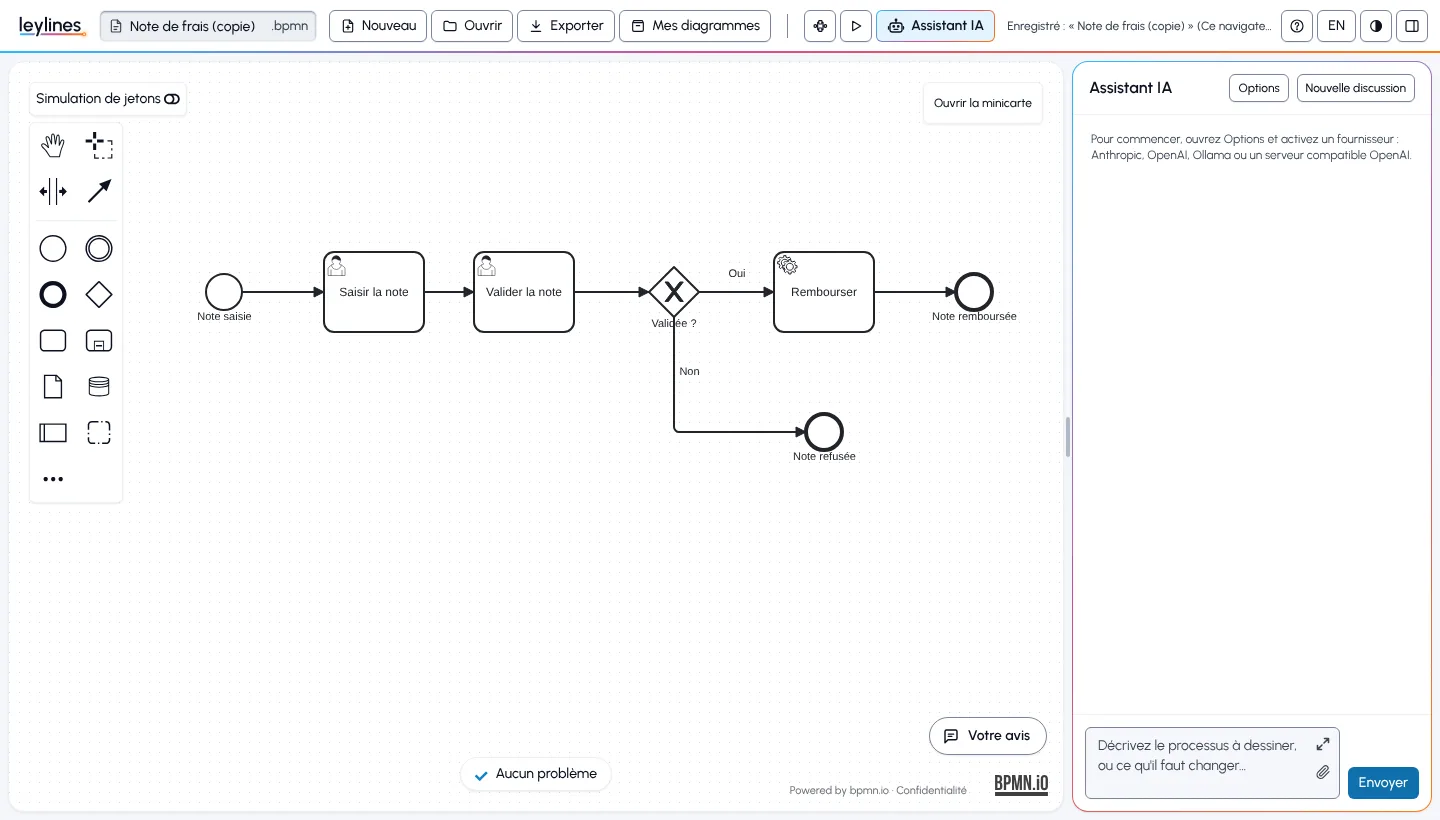
- Choisissez une forme dans la palette, à gauche du canevas, puis cliquez sur le canevas pour la poser.
- Cliquez sur une forme : son menu contextuel apparaît à côté. Il ajoute l'élément suivant, déjà relié.
- Double-cliquez sur une forme pour écrire son libellé.
- Donnez un nom au fichier dans le champ à gauche de la barre d'outils. Il sert à l'enregistrement et à tous les exports.
Votre travail est gardé dans le navigateur à chaque modification. En rouvrant la page, vous le retrouvez tel que vous l'avez laissé. La barre d'outils l'indique avec « Sauvegarde auto ».
Le bouton EN ou FR change la langue de l'interface, et le bouton rond à côté choisit le thème : clair, sombre, ou celui de votre système. Le navigateur retient les deux choix.
Dessiner
La palette
La palette, à gauche, propose les outils de sélection (main , lasso , espace , connexion ) puis les formes : événements, tâches, passerelles, sous-processus, objets de données, « pools » et couloirs. Le bouton en bas de la palette ouvre la liste complète des éléments BPMN, avec une recherche par nom.
Le menu contextuel
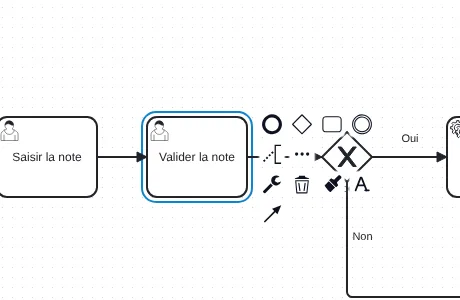
Quand vous sélectionnez un élément, une série de boutons apparaît à côté de lui. Leur liste dépend du type de l'élément. Pour une tâche, on trouve :
- Première ligne : ajouter un événement de fin, une passerelle, une tâche ou un événement intermédiaire. Le nouvel élément est posé à droite et déjà relié par un flux.
- Ajouter une annotation (le crochet en pointillé) pose un commentaire relié à l'élément.
- Ajouter un élément (les trois points) ouvre la liste complète des éléments qui peuvent suivre, rangés par famille (tâches, passerelles, sous-processus, événements, données), avec un champ de recherche.
- Relier à un autre élément (la flèche oblique) : cliquez dessus, puis sur l'élément cible pour tracer un flux.
- Changer l'élément (la clé à molette) transforme l'élément sans le redessiner : ses liens et son libellé sont conservés. Voir le détail ci-dessous.
- Supprimer (la corbeille) retire l'élément et ses flux.
- Choisir la couleur (le pinceau) et Mise en forme du texte (le bouton A) ouvrent un petit menu de couleurs pour un élément, ou leur menu complet pour plusieurs. Ils sont décrits dans Couleurs et texte, avec Coller le style (le rouleau), affiché une fois un style copié.
Changer l'élément
La clé à molette ouvre la fenêtre Changer l'élément. Elle liste les types compatibles avec l'élément choisi : une tâche peut devenir tâche utilisateur, tâche de service, activité d'appel ou sous-processus, un événement de début peut devenir événement de début de message ou de minuteur, etc. Tapez quelques lettres dans le champ de recherche pour filtrer la liste, puis cliquez sur un type ou validez avec Entrée. La touche R ouvre la même fenêtre au clavier.
Pour une tâche ou un sous-processus, les icônes en haut à droite de la fenêtre ajoutent un marqueur sans changer le type : multi-instance parallèle , multi-instance séquentielle et boucle . Un second clic retire le marqueur. Le nombre de boucles et la condition d'achèvement se règlent ensuite dans le panneau Processus.
Raccourcis clavier
Sur Mac, Cmd remplace Ctrl.
| Touche | Effet |
|---|---|
| Ctrl+Z, Ctrl+Y | Annuler, rétablir |
| Ctrl+C, Ctrl+V | Copier, coller, y compris d'un onglet à l'autre |
| Ctrl+Maj+C | Copier la sélection en image, à coller dans un document ou une présentation |
| Suppr | Supprimer la sélection |
| Ctrl+A | Tout sélectionner |
| Ctrl+F | Chercher un élément par son nom |
| E | Modifier le libellé de l'élément sélectionné |
| A, N | Ajouter un élément après la sélection, créer un élément |
| R | Changer le type de l'élément |
| H, L, S, C | Outils main, lasso, espace et connexion |
| Ctrl+molette | Zoomer |
| Ctrl+S | Mettre à jour le diagramme dans Mes diagrammes |
La minicarte
La minicarte affiche le diagramme entier en réduction, en haut à droite du canevas. Elle est repliée à l'ouverture de l'éditeur : cliquez sur Ouvrir la minicarte pour la déplier, puis sur Fermer la minicarte pour la replier.
- Le cadre orange représente la partie du diagramme visible à l'écran. Faites-le glisser pour vous déplacer.
- Un clic ailleurs dans la minicarte centre la vue sur ce point.
- Ctrl+molette au-dessus de la minicarte zoome sur le canevas.
Sur le canevas, la grille aide à aligner les formes, qui s'y accrochent.
Panneau Processus
Le panneau de droite affiche les propriétés de l'élément sélectionné. Quand rien n'est sélectionné, il montre celles du processus, ou de la collaboration si le diagramme contient des « pools ». Son en-tête indique le type de l'élément (Tâche utilisateur, Événement de début de message…) et son libellé.
Afficher et masquer le panneau
- Le bouton tout à droite de la barre d'outils masque le panneau. Un second clic le fait réapparaître. Le canevas occupe la place libérée, et le navigateur retient votre choix pour la prochaine ouverture. Aucun raccourci clavier n'est associé à ce bouton.
- Pour changer la largeur, tirez la poignée située sur le bord gauche du panneau. Au clavier, placez-vous sur la poignée avec Tab puis utilisez les flèches gauche et droite. Un double-clic sur la poignée rétablit la largeur par défaut.
Nom, Identifiant et Exécutable
Le groupe Général est présent pour tous les éléments.
- Nom est le libellé affiché sur le diagramme. Le modifier ici revient à double-cliquer sur la forme. Le groupe Texte le reprend à côté de la mise en forme du texte (voir Couleurs et texte).
- Identifiant est la référence technique de l'élément dans le fichier XML. Il n'apparaît pas sur le diagramme. Le fichier s'en sert pour relier les éléments entre eux (un flux vers sa tâche, un « pool » vers son processus), et les moteurs d'exécution s'en servent pour désigner une étape. Il doit être unique dans le diagramme et ne pas contenir d'espace. Le panneau signale une valeur refusée sous le champ. L'éditeur en attribue un automatiquement : vous n'avez à le changer que si un outil externe attend une valeur précise.
- Exécutable ne concerne que le processus. Cochée, la case indique (attribut
isExecutable) qu'un moteur de workflow comme Camunda ou Flowable peut déployer et exécuter ce processus. Pour un diagramme de documentation ou d'analyse, elle peut rester décochée.
Pour un « pool », le groupe Général réunit le nom et l'identifiant du « pool », puis le nom et l'identifiant du processus qu'il contient, avec sa case Exécutable. C'est là que vous retrouvez les réglages du processus dès que le diagramme a des « pools ».
Les autres groupes
Les champs sont rangés par groupes. Cliquez sur le titre d'un groupe pour le replier ou le déplier. Un point à droite du titre signale que le groupe contient déjà des valeurs.
| Groupe | Affiché pour | Contenu |
|---|---|---|
| Documentation | Tous les éléments | Un texte libre qui décrit l'élément, enregistré dans le fichier. Un « pool » a deux champs, l'un pour lui-même, l'autre pour son processus. |
| Message, Signal, Erreur, Escalade | Les événements de ce type (et les tâches de réception ou d'envoi pour Message) | Le message, signal, erreur ou escalade utilisé, choisi dans une liste commune au diagramme. Deux événements qui partagent la même référence désignent le même message. |
| Minuteur | Les événements minuteur | Le type (date, durée ou cycle) et la valeur au format ISO 8601, par exemple PT1H pour une heure. |
| Lien | Les événements de lien | Le nom du lien. Un événement d'émission rejoint l'événement de capture qui porte le même nom. |
| Compensation | Les événements de compensation | L'activité à compenser, et s'il faut attendre la fin de la compensation. |
| Multi-instance | Les activités marquées multi-instance | Le nombre de boucles et la condition d'achèvement. |
Tout ce que vous saisissez dans le panneau est enregistré dans le fichier .bpmn et suit les exports XML.
Couleurs et texte
Couleurs
Avec plusieurs éléments sélectionnés, le pinceau du menu contextuel propose 17 couleurs toutes prêtes, chacune avec un fond pâle et un trait foncé lisible. Couleur personnalisée… accepte n'importe quelle teinte. Le trait est alors calculé pour rester lisible, et un fond foncé reçoit un texte clair.
Mise en forme du texte
Avec plusieurs éléments sélectionnés, le bouton A du menu contextuel met en forme leurs libellés : gras, italique, souligné, taille (de 10 à 24), police (sans serif, serif, monospace, Verdana, Tahoma, Trebuchet, Georgia, Palatino, Comic) et couleur. La couleur Auto prend le noir ou le blanc, le plus lisible sur le fond de l'élément. Texte par défaut retire toute la mise en forme.
Dans le panneau Processus
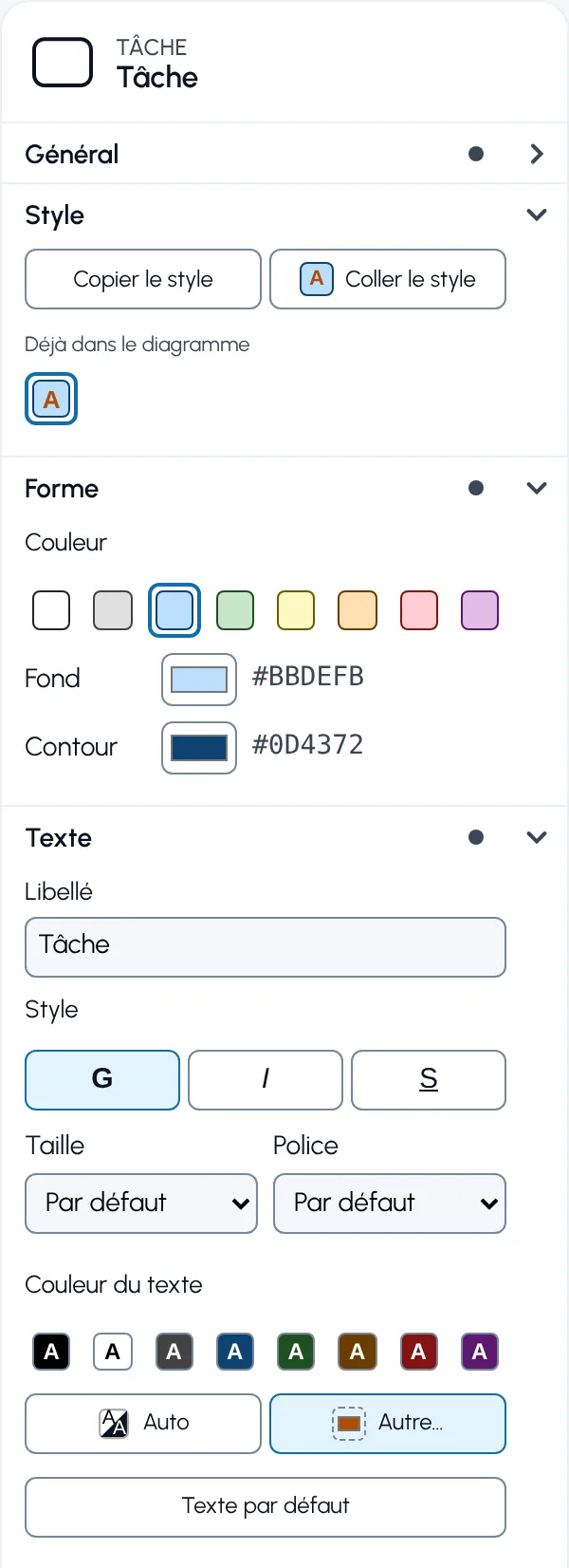
Pour un seul élément sélectionné, le pinceau et le bouton A du menu contextuel ouvrent un petit menu : cinq couleurs de forme ou de texte, puis, sous Déjà dans le diagramme, jusqu'à trois couleurs déjà réglées ailleurs dans le diagramme, les plus récentes en tête. Par défaut retire la couleur, et Plus… ouvre le panneau Processus sur son groupe Forme ou Texte, avec plus de place. Pour plusieurs éléments sélectionnés, ils ouvrent les menus complets décrits plus haut.
- Forme : une ligne de couleurs toutes prêtes, puis un Fond et un Contour pour régler l'un sans l'autre (le carré ouvre le sélecteur de couleur du système). Un flux n'a qu'un contour.
- Texte : le Libellé, gras, italique, souligné, taille, police, une ligne de couleurs du texte, Auto, Autre… et Texte par défaut.
- Déjà dans le diagramme, sous les couleurs des groupes Forme et Texte, reprend sur une ligne les couleurs de forme ou de texte réglées dans le diagramme, la plus récente en tête. Un clic l'applique à l'élément sélectionné.
- Déjà dans le diagramme, dans le groupe Style, rassemble chaque style réglé à la main dans le diagramme (couleurs et mise en forme du texte ensemble), le plus récent en tête, sur une ligne. Un clic l'applique à l'élément sélectionné.
- Copier le style, dans le groupe Style placé avant les deux autres, retient le fond, le contour, la police et la couleur du texte de l'élément. Coller le style les applique à un autre élément, avec un aperçu du style copié. Pour l'appliquer à plusieurs éléments d'un coup, sélectionnez-les et utilisez le rouleau Coller le style du menu contextuel. Le navigateur garde le style copié, même d'un diagramme à l'autre.
Chaque réglage s'annule par Ctrl+Z.
Couleurs et styles sont enregistrés dans le fichier .bpmn selon la norme, et les autres outils bpmn.io les relisent. Le souligné n'apparaît pas dans l'export PDF, et le PDF dessine les autres polices en Helvetica ou en Times, selon leur famille. Une police absente d'un ordinateur est remplacée par une police voisine.
Vérifier, ranger, simuler
Vérification de conformité BPMN
L'éditeur intègre un vérificateur de conformité BPMN, bpmnlint. Il contrôle le diagramme pendant que vous dessinez, avec ses 27 règles recommandées : élément isolé, processus sans début ni fin, passerelle mal reliée, élément sans libellé… Ce sont des conseils : le diagramme s'enregistre même s'il en reste.
- Une pastille sur l'élément signale un problème : rouge pour une erreur, orange pour un avertissement.
- Survolez la pastille pour lire le message. Le nom de la règle suit entre parenthèses, par exemple
no-implicit-end. - Cliquez sur ce nom pour ouvrir l'explication de la règle, avec un exemple faux et un exemple juste. Ces pages sont en anglais.
- Le compteur en bas à gauche du canevas donne le nombre d'erreurs et d'avertissements. Cliquez dessus pour masquer ou afficher les pastilles.
Les 27 règles vérifiées, avec leur explication
| Règle | Ce qu'elle vérifie | Niveau |
|---|---|---|
start-event-required | Chaque processus et sous-processus a un événement de début. | Erreur |
end-event-required | Chaque processus et sous-processus a un événement de fin. | Erreur |
no-implicit-start | Aucun élément ne démarre le processus à la place d'un événement de début (élément sans flux entrant). | Erreur |
no-implicit-end | Aucun élément ne termine le processus à la place d'un événement de fin (élément sans flux sortant). | Erreur |
no-disconnected | Chaque élément est relié au reste du processus. | Erreur |
label-required | Les tâches, événements et passerelles portent un libellé. | Erreur |
conditional-flows | Un flux qui part d'une séparation conditionnelle porte une condition, sauf le flux par défaut. | Erreur |
no-implicit-split | Une tâche ne se sépare pas en plusieurs flux sans condition : ajoutez une passerelle parallèle. | Erreur |
fake-join | Une tâche ne reçoit pas plusieurs flux entrants : ajoutez une passerelle de jonction. | Avertissement |
no-gateway-join-fork | Une passerelle ne fait pas à la fois jonction et séparation. | Erreur |
superfluous-gateway | Une passerelle avec une seule entrée et une seule sortie ne sert à rien. | Avertissement |
superfluous-label | Un flux simple, sans condition ni passerelle de séparation, n'a pas besoin de libellé. | Avertissement |
superfluous-termination | Un événement de fin « Terminer » est inutile quand c'est la seule fin du processus. | Avertissement |
no-multi-instance-termination | Dans un sous-processus multi-instance, « Terminer » n'arrête que l'instance en cours, pas les autres. | Avertissement |
no-duplicate-sequence-flows | Deux flux identiques ne relient pas les mêmes éléments. | Erreur |
no-overlapping-elements | Les formes ne se chevauchent pas et restent dans leur conteneur. | Avertissement |
no-inclusive-gateway | La passerelle inclusive est déconseillée : elle est difficile à lire. | Avertissement |
no-complex-gateway | La passerelle complexe est déconseillée. | Erreur |
event-based-gateway | Une passerelle basée sur les événements a au moins deux sorties, sans condition. | Erreur |
single-blank-start-event | Un processus a au plus un événement de début sans type. | Erreur |
single-event-definition | Un événement n'a qu'un seul type (message, minuterie, signal…). | Erreur |
sub-process-blank-start-event | Un sous-processus commence par un événement de début sans type. | Erreur |
event-sub-process-typed-start-event | Un sous-processus événementiel commence par un événement de début typé. | Erreur |
ad-hoc-sub-process | Un sous-processus ad hoc ne contient ni événement de début ni événement de fin. | Erreur |
link-event | Les événements de lien vont par paires (envoi et réception) portant le même nom. | Erreur |
global | Les messages, signaux, erreurs et escalades ont un nom unique et servent quelque part. | Avertissement |
no-bpmndi | Chaque élément du processus a une forme sur le diagramme. | Erreur |
Pour apprendre la notation : le tutoriel BPMN de Lucidchart, en français, qui explique chaque symbole avec un exemple, et l'affiche BPMN 2.0 (PDF), qui rassemble tous les symboles sur une page. En vidéo, la chaîne YouTube @mooccartopros4603 propose des cours sur le BPMN. La documentation des règles détaille chaque vérification.
Ranger
Le bouton Ranger (après Mes diagrammes) recalcule la disposition de tout le diagramme, de gauche à droite. Utile après un import, ou après un diagramme dessiné par l'IA.
Simulation
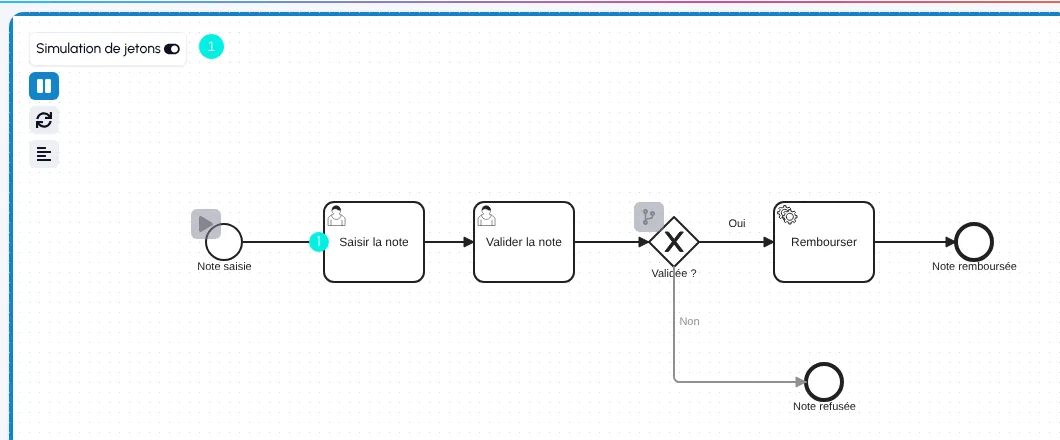
Le bouton Simulation (à côté de Ranger) passe en mode simulation : un bouton de lecture apparaît sur chaque événement de début. Cliquez dessus pour faire partir un jeton, et regardez-le suivre les flux. Aux passerelles exclusives, vous choisissez le chemin. Un journal montre les étapes parcourues. Vous vérifiez ainsi que le processus se termine dans tous les cas. Cliquez sur Arrêter la simulation pour revenir à l'édition.
Enregistrer et Mes diagrammes
Sauvegarde automatique
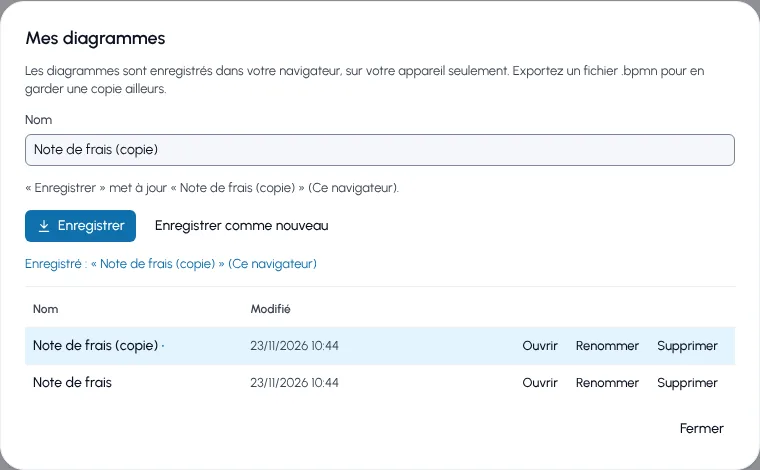
Le diagramme en cours est gardé dans votre navigateur une seconde après chaque modification. L'heure affichée à côté de « Sauvegarde auto » est celle du dernier enregistrement. Il n'y a qu'un seul diagramme en cours : cliquer sur Nouveau ou ouvrir un fichier le remplace.
Mes diagrammes
Pour garder plusieurs diagrammes, ouvrez Mes diagrammes. Vous pouvez y enregistrer le diagramme en cours sous un nom, puis rouvrir, renommer ou supprimer vos diagrammes. Une fois un diagramme enregistré, Ctrl+S le met à jour. Enregistrer comme nouveau en fait une copie.
Ouvrir, importer, exporter
Ouvrir
- Ouvrir, puis Fichier .bpmn ou .xml…, ouvre un fichier de votre disque.
- Coller du XML… ouvre un diagramme copié sous forme de code, par exemple depuis un autre outil ou une réponse d'IA.
- Vous pouvez aussi glisser un fichier .bpmn sur la page.
L'éditeur lit les fichiers BPMN 2.0 des autres outils (Camunda, Bizagi, Signavio…). Si un fichier n'a pas de disposition graphique, l'éditeur la calcule à l'ouverture.
Exporter
| Format | Pour quoi faire |
|---|---|
| Fichier .bpmn | Garder le diagramme, le rouvrir ici ou dans un autre outil BPMN |
| Fichier .xml | Le même contenu, pour les outils qui attendent l'extension .xml |
| Code XML à copier… | Copier le code pour le coller ailleurs, ou le télécharger |
| Image SVG | Une image nette à toutes les tailles, pour le web ou un logiciel de dessin |
| Image PNG | Une image à coller dans un document, un e-mail ou une présentation |
| Document PDF | Envoyer le diagramme ou l'archiver |
| Imprimer… | Imprimer le diagramme seul, sans l'éditeur autour : il tient sur une page, l'orientation suit sa forme |
Tous les exports prennent le nom du fichier indiqué dans la barre d'outils.
Imprimer
Exporter, puis Imprimer… ouvre la fenêtre d'impression du navigateur sur le diagramme seul. Il est centré sur une page, avec des marges de 10 mm. La page passe en paysage si le diagramme est plus large que haut, en portrait sinon. Safari laisse choisir l'orientation dans sa fenêtre d'impression. Un grand diagramme est réduit pour tenir sur la page, un petit garde sa taille à l'écran. Pour un très long processus, l'export PDF ou SVG permet de zoomer.
Assistant IA
Le bouton Assistant IA, dans la barre d'outils, ouvre un panneau de discussion. Vous y décrivez un processus, et l'assistant le dessine directement dans l'éditeur. Il peut aussi modifier le diagramme ouvert, le ranger et le vérifier. Vous retouchez ensuite à la main ce qu'il a fait, comme n'importe quel diagramme.
1. Choisir un fournisseur
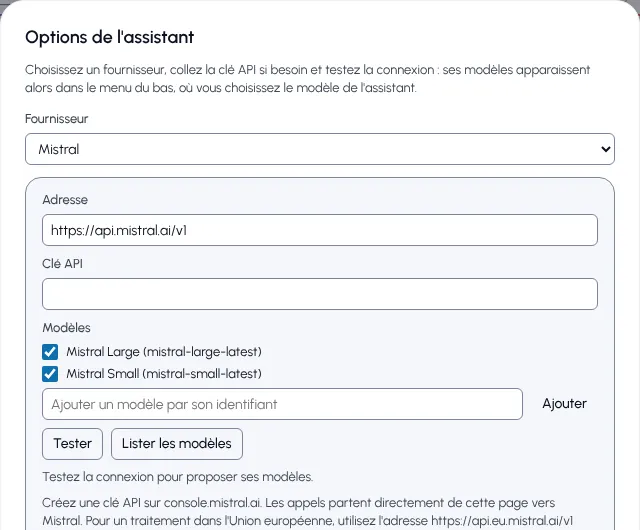
L'assistant passe par un modèle d'IA chez le fournisseur de votre choix, avec votre propre clé API. Ouvrez Options dans le panneau de l'assistant :
| Fournisseur | Ce qu'il faut savoir |
|---|---|
| Mistral | Clé à créer sur console.mistral.ai. Les appels partent directement de cette page. Pour un traitement dans l'Union européenne, remplacez l'adresse par https://api.eu.mistral.ai/v1 (facturée 10 % de plus). Les modèles Mistral lisent aussi les images et les PDF. |
| Anthropic (Claude) | Le plus simple dans cette version : créez une clé sur console.anthropic.com. Les modèles Claude lisent aussi les images et les PDF. |
| OpenAI | Clé à créer sur platform.openai.com. OpenAI n'accepte pas toujours les appels faits depuis une page web : si « Tester » échoue, ce fournisseur ne marchera pas ici. |
| Ollama | Des modèles gratuits, sur votre propre ordinateur. Ollama doit être lancé avec la variable OLLAMA_ORIGINS réglée sur l'adresse de ce site (Options vous donne la valeur exacte). Choisissez un modèle qui sait appeler des outils. |
| Compatible OpenAI | LiteLLM, LM Studio, vLLM… Le serveur doit être en https (ou sur localhost) et autoriser l'adresse de ce site dans son réglage CORS. |
Choisissez le fournisseur en haut de la fenêtre, collez la clé, cliquez sur Tester, puis choisissez le modèle. Les modèles du fournisseur sont proposés une fois sa connexion testée. Un seul fournisseur sert à la fois, et en changer n'efface pas la clé des autres. Le panneau affiche le modèle utilisé.
2. Décrire le processus
Écrivez comme vous l'expliqueriez à un collègue : qui fait quoi, dans quel ordre, avec quelles décisions. L'assistant répond dans la langue de votre message. Par exemple :
Sous chaque réponse, de petites étiquettes montrent ce que l'assistant a fait sur le diagramme : lecture, ajout de formes, connexions, mise en page… Vous pouvez ensuite lui demander des retouches (« ajoute un rappel si le manager ne répond pas sous 3 jours »), ou les faire vous-même.
- La zone de saisie grandit avec le texte. Le bouton dans son coin ouvre un grand éditeur, pour coller un long texte ou ouvrir un fichier .txt ou .md. Ctrl+Entrée envoie.
- Nouvelle discussion repart de zéro. Le diagramme, lui, ne change pas.
- Arrêter interrompt une réponse en cours.
3. Partir d'une image ou d'un PDF
L'assistant sait aussi partir d'une photo de tableau blanc, d'une capture d'un ancien outil ou d'une procédure en PDF. Collez l'image (Ctrl+V), glissez-la sur le panneau, ou choisissez-la avec le trombone, puis demandez à l'assistant de la dessiner. Jusqu'à 5 fichiers par message : images de 5 Mo au plus, PDF de 20 Mo au plus. Les modèles Claude lisent les deux. Avec les autres fournisseurs, les images dépendent du modèle, et les PDF passent chez OpenAI et Mistral.
Voir ce que l'assistant a changé
Après chaque réponse, les formes que l'assistant a ajoutées sont entourées d'un fin contour magenta avec un point, celles qu'il a modifiées d'un contour en pointillé. Une pilule en haut du canevas résume, par exemple « IA : 2 ajoutés, 1 modifié, 1 supprimé ». Le survol de la pilule donne le nom des formes supprimées.
- Quand l'assistant change beaucoup d'un coup, par exemple un diagramme dessiné de zéro, aucun contour n'est posé : la pilule seule résume. Un clic sur la pilule affiche les contours, un second les masque.
- Vos retouches à la main et la mise en page automatique ne sont jamais marquées. Ctrl+Z met le marquage à jour.
- Le marquage s'efface avec la croix de la pilule, au message suivant, ou à l'ouverture d'un autre diagramme. Il n'apparaît ni dans le fichier ni dans les exports.
Combien ça coûte
L'éditeur est gratuit. Les appels à l'IA sont facturés par le fournisseur, sur votre compte, selon son tarif. Le coût dépend du modèle et de la taille du diagramme : chaque message envoie le diagramme en cours. Avec Ollama, sur votre ordinateur, il n'y a rien à payer. Pour garder la main, réglez une limite de dépense dans la console de votre fournisseur.
Vos clés API
Votre clé ne passe jamais par ce site ni par son hébergeur (GitHub Pages). Elle reste dans votre navigateur et part directement chez le fournisseur choisi, à chaque message. Où elle est gardée dépend de la case Se souvenir des clés API sur votre appareil, dans Options :
| Case | Où est la clé | Jusqu'à quand |
|---|---|---|
| Décochée (par défaut) | Stockage de session de l'onglet | Elle s'efface à la fermeture de l'onglet |
| Cochée | Stockage local du navigateur | Elle reste jusqu'au clic sur Effacer les clés API |
Ce qui la protège : la page n'exécute aucun script venu d'ailleurs (une politique de sécurité du contenu l'interdit), et la clé n'est envoyée qu'au fournisseur choisi. En revanche, une extension de navigateur malveillante, ou quelqu'un qui utilise votre session, peut la lire.
Usage responsable
Utilisez en priorité une clé API dédiée à cet éditeur, créée pour lui seul, avec une durée de validité limitée. Ajoutez une limite de dépense si votre fournisseur le permet. En cas de fuite, la clé ne sert qu'ici, expire d'elle-même et se supprime sans toucher à vos autres usages.
Confidentialité
- Vos diagrammes, vos réglages et vos clés API restent dans votre navigateur. Ils ne sont transmis ni à nous ni à l'hébergeur du site (GitHub Pages).
- Si vous utilisez l'assistant IA, vos messages, le diagramme, vos fichiers joints et votre clé partent directement de votre navigateur chez le fournisseur choisi, qui applique ses propres conditions et sa politique de confidentialité. N'y mettez pas de données que vous ne confieriez pas à ce fournisseur.
- Comme tout hébergeur web, celui du site (GitHub Pages) garde des journaux techniques, comme votre adresse IP.
- Le site stable mesure sa fréquentation avec Umami, sans cookie (la version de développement ne mesure rien), conformément aux recommandations de la CNIL pour les mesures d'audience exemptées de consentement. L'adresse IP n'est pas enregistrée. Elle sert uniquement à déterminer le pays, la région et la ville. Sont collectés : la page consultée et le site de provenance, les caractéristiques de l'appareil transmises par le navigateur, et quelques actions sans leur contenu (création, ouverture ou export d'un diagramme, utilisation de l'assistant, type de fournisseur connecté, temps d'utilisation par tranche, clic vers la page de soutien). Les signaux « Do Not Track » et « Global Privacy Control » désactivent la mesure.
- Le site ne charge aucun script tiers.
Le lien Confidentialité, en bas du canevas, rappelle ces points dans l'éditeur.
Version Docker et agents MCP
Ce site est la version en ligne. L'éditeur existe aussi en version Docker, à installer sur votre machine ou votre réseau privé. Elle ajoute :
- des clés API rangées sur votre serveur, qui n'arrivent jamais au navigateur,
- tous les fournisseurs, y compris OpenAI, sans blocage du navigateur,
- Mes diagrammes enregistré aussi sur le serveur, accessible depuis plusieurs navigateurs,
- un serveur MCP : un agent comme Claude Code, Claude Desktop ou GitHub Copilot dans VS Code peut dessiner dans l'éditeur ouvert, et ses changements sont marqués comme ceux de l'assistant. Un clic sur le badge MCP de la barre d'outils donne l'adresse et des réglages prêts à coller.
L'installation est décrite dans le README du projet sur GitHub.
Sur téléphone et tablette
L'éditeur est conçu pour un écran d'ordinateur, une souris et un clavier. Sur un téléphone, il sert surtout à regarder un diagramme.
- Ce qui marche : ouvrir un fichier .bpmn ou un diagramme de Mes diagrammes, se déplacer et zoomer avec les doigts, exporter.
- Ce qui est pénible : poser et relier des formes, écrire les libellés, utiliser le panneau Processus et l'assistant, faute de place.
Sous 900 pixels de large (ou 500 de haut), un bandeau le rappelle au-dessus du canevas. Fermez-le d'un clic sur la croix : il ne revient plus dans ce navigateur. Sur un petit écran, le panneau Processus commence aussi replié. Sur une tablette, le bouton à droite de la barre l'ouvre. Sur un téléphone, la barre d'outils dépasse la largeur de l'écran et ses derniers boutons restent hors de portée.
Questions fréquentes
Faut-il créer un compte ?
Non. L'éditeur marche sans compte. Seul l'assistant IA demande une clé API chez un fournisseur d'IA.
Puis-je utiliser l'éditeur sans l'IA ?
Oui. Tout l'éditeur marche sans clé API : dessin, vérification, simulation, enregistrement et exports.
Mes diagrammes ont disparu. Que s'est-il passé ?
Ils sont rangés dans le navigateur. Ils ne s'affichent pas dans un autre navigateur, sur un autre appareil, en navigation privée, ni après un effacement des données du site. Exportez en .bpmn ce que vous voulez garder.
« Tester » échoue avec OpenAI.
OpenAI refuse parfois les appels faits directement depuis une page web. Utilisez Mistral, Anthropic ou Ollama sur ce site, ou installez la version Docker, qui passe par son propre serveur.
L'assistant a dessiné quelque chose d'inattendu.
Annulez avec Ctrl+Z, ou demandez-lui la correction en quelques mots. Plus la description est précise (acteurs, décisions, cas d'erreur), meilleur est le résultat. Un modèle plus puissant aide aussi pour les gros processus.
Puis-je ouvrir mes fichiers dans un autre outil BPMN ?
Oui. Le fichier .bpmn suit la norme BPMN 2.0 et s'ouvre dans Camunda Modeler, Bizagi, Signavio et les autres outils compatibles.
Ça marche sur téléphone ou tablette ?
Pour regarder un diagramme, oui. Pour modéliser, pas vraiment : l'éditeur est fait pour un écran d'ordinateur, une souris et un clavier. Voir Sur téléphone et tablette.
Donner votre avis
Un bug, une idée, une question ? Le bouton Votre avis, en bas à droite du canevas, vous dit où écrire. Vous pouvez aussi ouvrir un ticket sur GitHub.
L'éditeur vous rend service ? Vous pouvez soutenir le projet en offrant un café sur Ko-fi.